
USB-C w laptopie – dlaczego nie każde złącze obsłuży monitor i ładowanie?

Autor wpisu
Redaktor bloga Green Computers · e-commerce i nowe technologie
Data utworzenia: 03.11.2026
Podłączasz stację dokującą. Mysz działa, klawiatura też, ale monitor pozostaje czarny. Albo obraz się pojawia, lecz bateria laptopa nadal się rozładowuje. To nie musi oznaczać uszkodzenia sprzętu — przyczyną może być różnica między funkcjami portu, kabla i stacji.
USB-C opisuje rodzaj złącza, a jego możliwości trzeba sprawdzić osobno. W tym poradniku pokazujemy, jak dobrać ładowarkę, przewód i monitor oraz uniknąć zakupu akcesoriów, które pasują do gniazda, ale nie do planowanego stanowiska.
Spis treści
- Jedno złącze, trzy różne funkcje
- Dlaczego laptop nie ładuje się przez USB-C?
- Dlaczego monitor przez USB-C nie pokazuje obrazu?
- Kabel „100 W” nie musi obsługiwać monitora
- Jak dobrać stację dokującą do laptopa?
- Co sprawdzić, gdy zestaw nie działa?
- USB-C w laptopie poleasingowym – o co zapytać?
- USB-C – najczęstsze pytania
- Podsumowanie
1. Jedno złącze, trzy różne funkcje
Wtyczka pasuje, więc wszystko powinno działać? W przypadku USB-C to za mało. Trzeba osobno sprawdzić transmisję danych, ładowanie laptopa i przesyłanie obrazu. Port może obsługiwać część tych funkcji, a ich zakres zależy od konstrukcji urządzenia.
| Funkcja | Czego szukać w dokumentacji? | Co to oznacza w praktyce? |
|---|---|---|
| Dane | Standard USB i podana szybkość, np. 5 lub 10 Gb/s | Podłączanie dysków i akcesoriów; to oznaczenie samo nie potwierdza obrazu ani ładowania laptopa. |
| Ładowanie laptopa | USB Power Delivery oraz możliwość zasilania komputera przez dany port | Laptop może przyjmować energię ze zgodnej ładowarki, monitora lub stacji dokującej. |
| Obraz | DisplayPort Alt Mode albo odpowiednia obsługa obrazu przez Thunderbolt / USB4 | Możliwe podłączenie zgodnego monitora lub adaptera; konfigurację ekranów sprawdź osobno. |
USB-IF wyraźnie rozdziela pojęcia USB Type-C, standardu transmisji danych i USB Power Delivery. Dlatego sam zapis „ma USB-C” w opisie laptopa nie odpowiada jeszcze na pytanie, czy zbudujesz stanowisko z jednym przewodem. USB-IF – USB Type-C: złącze, transmisja danych i Power Delivery.
2. Dlaczego laptop nie ładuje się przez USB-C?
Port, przez który naładujesz telefon, nie musi umożliwiać ładowania samego laptopa. Oddawanie energii do akcesoriów i przyjmowanie zasilania przez komputer to różne możliwości. Sprawdź instrukcję konkretnego modelu oraz opis właściwego gniazda.
Nawet gdy laptop obsługuje ładowanie USB-C, znaczenie mają moc ładowarki, dostępne profile zasilania i możliwości przewodu. Ładowarka do telefonu może okazać się niewystarczająca. Przy zbyt słabym źródle komputer może ładować się wolno, wyświetlać komunikat lub zużywać baterię podczas pracy.
Przykład: jeżeli producent zaleca zasilanie USB-C 65 W, nie zakładaj, że ładowarka 30 W zapewni taki sam efekt. To przykład porównania mocy, a nie uniwersalny wymóg dla wszystkich laptopów.
W stacji dokującej sprawdzaj moc przekazywaną do laptopa, a nie wyłącznie moc jej zasilacza. Część energii może być potrzebna do pracy stacji i podłączonych urządzeń. Podobnie przy ładowarce wieloportowej istotna jest moc dostępna na używanym wyjściu przy podłączeniu pozostałych sprzętów.
3. Dlaczego monitor przez USB-C nie pokazuje obrazu?
Typowy adapter USB-C–HDMI lub USB-C–DisplayPort potrzebuje w laptopie obsługi wyjścia obrazu, najczęściej DisplayPort Alt Mode. Jeśli dany port obsługuje wyłącznie dane, sama przejściówka nie doda mu tej funkcji. Zasady działania opisuje VESA / DisplayPort – pytania o DisplayPort przez USB-C.
Brak obrazu nie zawsze oznacza awarię. Przyczyną może być inny port niż wymagany, nieodpowiedni przewód, niewłaściwe wejście wybrane w monitorze albo ograniczenie stacji. Podłączenie monitora bezpośrednio do laptopa pomaga sprawdzić, na którym etapie pojawia się problem.
Ważny wyjątek: DisplayLink. Niektóre stacje korzystają z dodatkowego układu przesyłającego grafikę jako dane USB oraz odpowiedniego oprogramowania. To inne rozwiązanie niż zwykły adapter DisplayPort Alt Mode. Sprawdź obecność technologii DisplayLink, obsługiwany system i wymagane sterowniki; same gniazda HDMI w stacji tego nie potwierdzają. DisplayLink Support – wymagania i sprawdzanie urządzeń DisplayLink.
4. Kabel „100 W” nie musi obsługiwać monitora
Oznaczenie mocy odpowiada na pytanie o zasilanie. Nie określa automatycznie szybkości kopiowania plików ani obsługi obrazu. Przewód USB-C może nadawać się do ładowania, a jednocześnie oferować jedynie transmisję USB 2.0 i nie obsługiwać DisplayPort Alt Mode.
Dobieraj przewód do zadania, a nie tylko do kształtu końcówek. Przy zakupie sprawdź oddzielnie:
- Moc: czy wystarczy do zasilania Twojego laptopa?
- Transmisję danych: czy producent podaje szybkość odpowiednią dla podłączanego dysku lub stacji?
- Obraz: czy przewód jest przeznaczony do monitora USB-C, DisplayPort Alt Mode lub wymaganego standardu Thunderbolt?
- Długość i zgodność: czy wybrany wariant przewodu obsługuje deklarowane funkcje przy potrzebnej długości?
USB-IF stosuje osobne i łączone oznaczenia mocy oraz szybkości kabli. To dobry powód, by czytać pełną specyfikację zamiast kończyć sprawdzanie na napisie „USB-C”. USB-IF – oznaczenia mocy i szybkości przewodów USB-C.
5. Jak dobrać stację dokującą do laptopa?
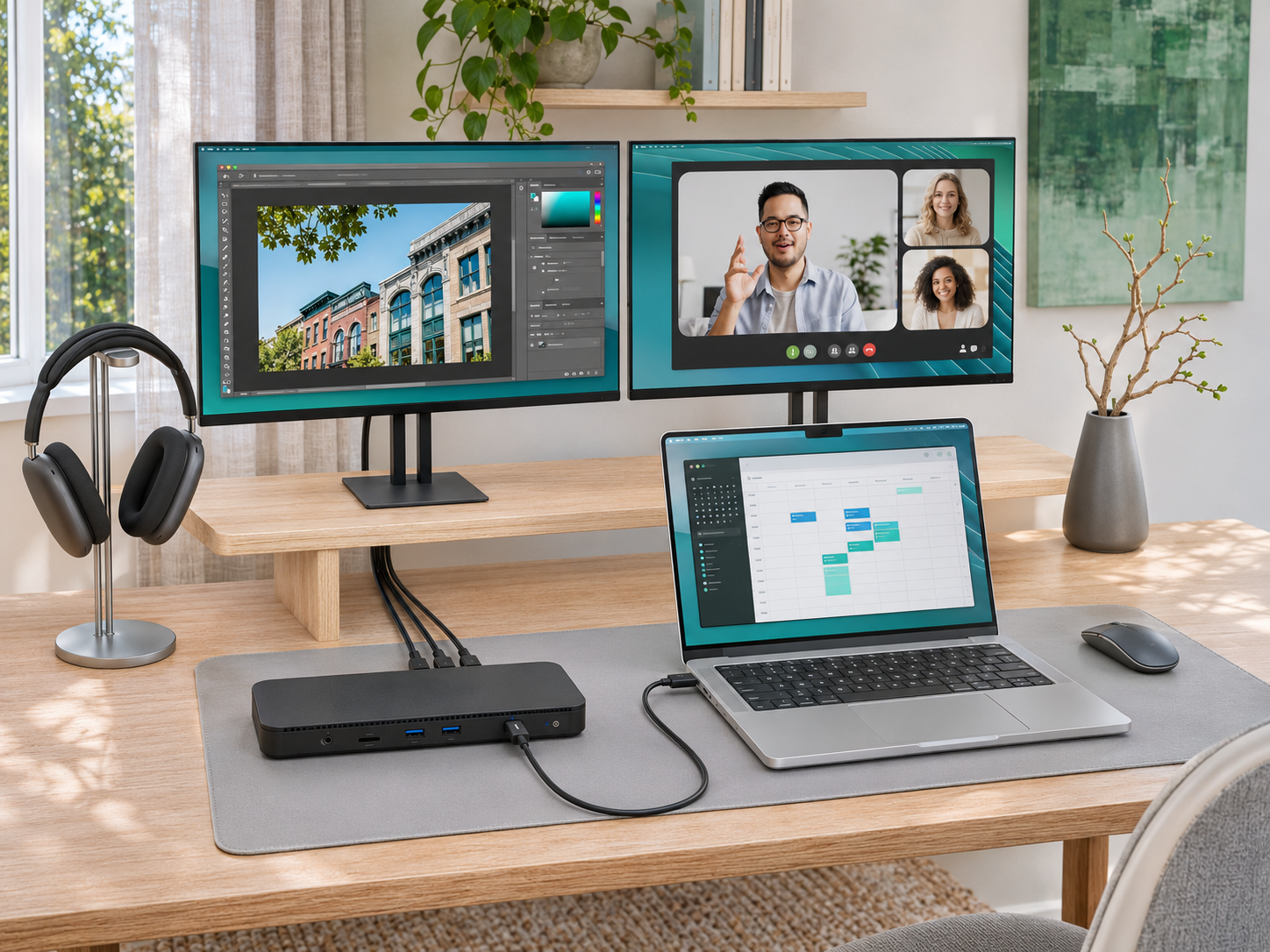
Zacznij od rozpisania stanowiska: ile monitorów chcesz podłączyć, w jakiej rozdzielczości i z jakim odświeżaniem? Dopiero potem porównuj stacje. Dwa wyjścia HDMI na obudowie nie wystarczą, by potwierdzić działanie dwóch niezależnych ekranów w wybranym trybie.
Sprawdź zgodność całego zestawu: laptop → przewód → stacja → monitor. Liczą się też system operacyjny, ograniczenia karty graficznej i wymagania producenta stacji. Określenie „uniwersalna” nie zastępuje listy obsługiwanych funkcji.
Thunderbolt 3, 4 i 5 korzystają ze złącza USB-C, ale stawiają dodatkowe wymagania. Przykładowo Thunderbolt 4 zapewnia standardowo przepustowość 40 Gb/s i wymagania dotyczące obsługi obrazu. Nie oznacza to jednak, że każda stacja Thunderbolt zadziała ze wszystkimi funkcjami po podłączeniu do zwykłego USB-C. Sprawdź, czy producent stacji przewidział taki tryb zgodności. Intel – Thunderbolt 4 a USB-C.
Chcesz ograniczyć ryzyko pomyłki? Przy zapytaniu o stację podaj pełny model laptopa, system, modele monitorów i oznaczenie obecnego zasilacza. Te informacje pozwalają dobrać zestaw znacznie trafniej niż samo „laptop Dell z USB-C”.
6. Co sprawdzić, gdy zestaw nie działa?
| Objaw | Od czego zacząć? |
|---|---|
| Mysz działa, monitor nie | Potwierdź wyjście obrazu w porcie laptopa, technologię stacji i obsługę wideo przez przewód. |
| Monitor działa, laptop się nie ładuje | Sprawdź możliwość ładowania przez używany port oraz moc i profile zasilania dostępne dla laptopa. |
| Działa jeden ekran zamiast dwóch | Porównaj obsługiwaną liczbę niezależnych ekranów, ich tryby i wymagania systemowe całego zestawu. |
| Dysk kopiuje wolniej niż oczekujesz | Sprawdź standard portu, przewodu i obudowy dysku; porównaj połączenie bezpośrednie ze stacją. |
- Ustal w instrukcji, do czego służy każde USB-C w laptopie.
- Podłącz jeden monitor lub jedno akcesorium bezpośrednio, jeśli zestaw to umożliwia.
- Porównaj działanie na właściwym przewodzie dostarczonym ze stacją lub monitorem.
- Sprawdź ustawione wejście w monitorze i tryb wyświetlania w systemie.
- Pobierz zalecane sterowniki i oprogramowanie stacji ze strony producenta; sprawdź jego instrukcję aktualizacji.
Komunikaty Windows o wolnej ładowarce lub ograniczonym połączeniu wyświetlacza pomagają zawęzić przyczynę. Microsoft opisuje ich znaczenie oraz zalecane sprawdzenia w poradniku rozwiązywania problemów z USB-C.
7. USB-C w laptopie poleasingowym – o co zapytać?
W sprzęcie biznesowym USB-C może bardzo ułatwić codzienną pracę: rano podłączasz laptop do stanowiska, a po południu zabierasz go ze sobą. Przy zakupie warto jednak zapytać o funkcje konkretnego modelu i konfiguracji, zamiast opierać się na samym zdjęciu portu.
- Czy przez wskazane USB-C można ładować laptop?
- Czy port obsługuje obraz, DisplayPort Alt Mode lub Thunderbolt?
- Jakie monitory można podłączyć do wybranej stacji z tym komputerem?
- Czy w zestawie jest odpowiedni zasilacz oraz przewód łączący stację z laptopem?
- Jaka moc zasilania dotrze do laptopa w planowanym zestawie?
Przygotowując stanowisko, porównaj laptopy poleasingowe, stacje dokujące i monitory poleasingowe. Dobór zacznij od zgodności, a dopiero potem od liczby gniazd i wyglądu urządzeń.
8. USB-C – najczęstsze pytania
Czy każde USB-C pozwala ładować laptop?
Nie. Dokumentacja musi potwierdzać możliwość przyjmowania zasilania przez konkretny port. Samo ładowanie telefonu z laptopa nie jest takim potwierdzeniem.
Czy zwykły kabel USB-C od telefonu wystarczy do monitora?
Tylko jeśli obsługuje funkcje wymagane przez monitor i laptop. Sprawdź w specyfikacji obsługę obrazu; sam napis o mocy ładowania nie wystarcza.
Czy można używać ładowarki o większej mocy?
Przy zgodnym USB Power Delivery urządzenia negocjują parametry zasilania. Wyższa moc maksymalna ładowarki sama nie wymusza jej poboru, ale trzeba sprawdzić zgodne profile, przewód i wymagania laptopa.
Czy stacja dokująca zawsze zastępuje ładowarkę?
Nie. Musi obsługiwać zasilanie laptopa, mieć właściwy zasilacz i przekazywać odpowiednią moc. Niektóre zestawy wymagają osobnego zasilania komputera.
9. Najpierw funkcje, potem akcesoria
Przed zakupem zapamiętaj trzy pytania: czy port przesyła obraz, czy pozwala ładować laptop i jaką transmisję danych obsługuje? Potem sprawdź przewód, stację i monitor. Dopiero zgodność całego zestawu pozwala korzystać z wygody jednego połączenia.
Nie potrzebujesz najbardziej rozbudowanej stacji. Potrzebujesz takiej, która obsłuży Twojego laptopa, ekrany i akcesoria w wymaganych trybach.
Jedno połączenie. Dobrze dobrane stanowisko.
Podaj nam pełny model laptopa i monitorów. Pomożemy sprawdzić zgodność oraz dobrać stację dokującą i wyposażenie do Twojej pracy.
Zobacz stacje dokujące Zapytaj o zgodność zestawuŹródła i dodatkowe materiały
- USB-IF – USB Type-C: złącze, transmisja danych i Power Delivery, dostęp: 03.11.2026.
- VESA / DisplayPort – pytania o DisplayPort przez USB-C, dostęp: 03.11.2026.
- Microsoft Support – rozwiązywanie problemów z USB-C w Windows, dostęp: 03.11.2026.
- Intel – Thunderbolt 4 a USB-C, dostęp: 03.11.2026.
- DisplayLink Support – wymagania i sprawdzanie urządzeń DisplayLink, dostęp: 03.11.2026.
- USB-IF – oznaczenia mocy i szybkości przewodów USB-C, dostęp: 03.11.2026.
Autor: Tomasz Turek, Green Computers.