
Jak wybrać monitor poleasingowy do pracy z tekstem i dokumentami
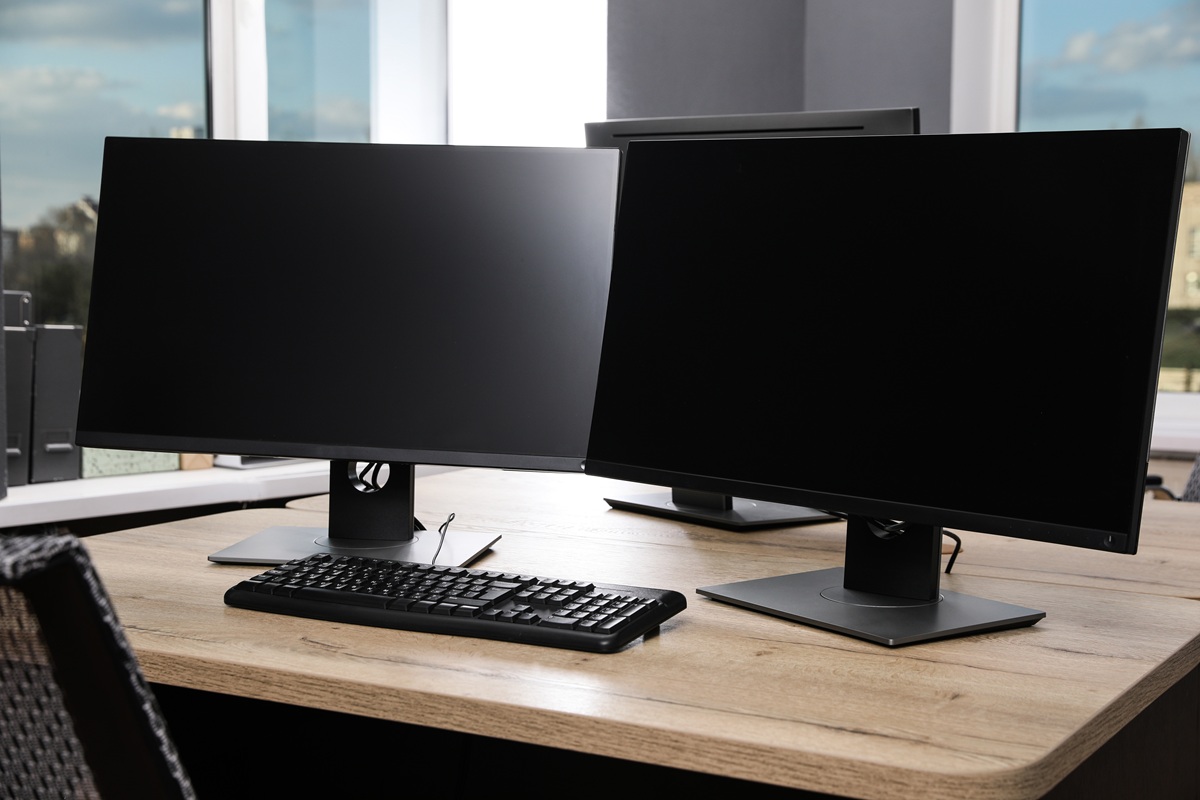
Przy kilku godzinach dziennie spędzanych w Wordzie, Excelu, przeglądarce czy programach do obsługi dokumentów odpowiednio dobrany monitor ma duży wpływ na komfort pracy. Nie zawsze potrzebny jest jednak największy ekran ani rozdzielczość 4K. Do typowych zadań biurowych często wystarczy 24-calowy monitor Full HD, natomiast przy pracy na kilku oknach, rozbudowanych arkuszach lub porównywaniu dokumentów wygodniejszy może być model 27-calowy o wyższej rozdzielczości. Znaczenie mają również proporcje ekranu, rodzaj matrycy, regulacja podstawy i dostępne złącza. Podpowiadamy, jakie parametry rzeczywiście przydają się podczas pracy z tekstem i jak wybrać monitor poleasingowy dopasowany do stanowiska.
Z artykułu dowiesz się:
- czy do pracy z dokumentami lepiej wybrać monitor 24-, czy 27-calowy;
- czym różnią się Full HD, 1920 × 1200 i QHD w codziennej pracy biurowej;
- kiedy warto wybrać matrycę IPS zamiast TN;
- jakie zalety przy pracy z tekstem daje format 16:10;
- kiedy przydają się regulacja wysokości i funkcja PIVOT;
- jakie złącza powinien mieć monitor współpracujący z komputerem lub laptopem;
- czy wygodniejszy będzie jeden monitor 27" QHD, czy dwa ekrany 24";
- jakie parametry dobrać do Worda, Excela, PDF-ów i pracy na wielu oknach.
24 czy 27 cali – jaka przekątna sprawdzi się do pracy z dokumentami?
Do Worda, poczty, przeglądarki i standardowych dokumentów 24 cale to najbardziej uniwersalny wybór. Taki ekran zapewnia wystarczającą przestrzeń roboczą, a jednocześnie dobrze mieści się na typowym biurku. Przy Full HD tekst pozostaje czytelny bez konieczności mocnego skalowania interfejsu. Monitory 24 cale poleasingowe warto więc rozważyć zarówno do pojedynczego stanowiska, jak i przy wyposażaniu większej liczby stanowisk biurowych.
27 cali daje więcej przestrzeni, ale największą korzyść przynosi w połączeniu z wyższą rozdzielczością, np. QHD 2560 × 1440. Taki zestaw sprawdzi się przy dużych arkuszach, porównywaniu dwóch dokumentów obok siebie czy jednoczesnej pracy z edytorem tekstu, przeglądarką i pocztą. W Green Computers dostępne są zarówno modele 24-, jak i 27-calowe, dlatego wybór warto uzależnić od sposobu pracy. Jeśli przez większość dnia korzystasz z jednego dokumentu, 24" będzie wystarczające. Przy wielu otwartych oknach warto rozważyć 27" QHD.
Full HD, 1920 × 1200 czy QHD – jaką rozdzielczość wybrać do tekstu i arkuszy?
Rozdzielczość wpływa na ilość treści, którą można jednocześnie wyświetlić na ekranie. Full HD, czyli 1920 × 1080 pikseli, dobrze sprawdza się przy przekątnej około 24 cali i typowych zadaniach biurowych. Dokumenty, poczta i strony internetowe są czytelne, a taka konfiguracja nie wymaga dużej przestrzeni na biurku. Z tego względu monitory Full HD poleasingowe będą rozsądnym wyborem do większości standardowych stanowisk.
Ciekawą alternatywą do dokumentów jest 1920 × 1200. Dodatkowe 120 pikseli w pionie oznacza więcej miejsca na tekst, wiersze arkusza czy elementy programu bez przewijania. Przy 27 calach warto natomiast rozważyć QHD 2560 × 1440. W porównaniu z Full HD daje ono około 78% więcej pikseli, dzięki czemu łatwiej rozmieścić obok siebie kilka okien i zachować czytelność ich zawartości. Green Computers oferuje monitory we wszystkich trzech wariantach, dlatego nie trzeba wybierać rozdzielczości w oderwaniu od przekątnej i rodzaju wykonywanych zadań.
Matryca IPS czy TN – która zapewni większy komfort pracy biurowej?
Do wielogodzinnej pracy z tekstem dobrym wyborem będzie matryca IPS. Jej zaletą są szerokie kąty widzenia oraz stabilny obraz przy zmianie pozycji przed ekranem. Ma to znaczenie nie tylko w grafice. Podczas pracy biurowej często przesuwamy się na krześle, zmieniamy wysokość siedzenia albo pokazujemy dokument osobie siedzącej obok. Przy IPS obraz pozostaje czytelny również wtedy, gdy nie patrzymy na monitor idealnie na wprost.
Matryce TN mają przede wszystkim zaletę w postaci krótkiego czasu reakcji, ale przy Wordzie, Excelu, poczcie czy pracy z PDF-ami parametr ten nie ma większego znaczenia. Dlatego nie warto wybierać monitora biurowego na podstawie czasu reakcji 1 czy 2 ms. Znacznie bardziej przydatne będą dobra czytelność tekstu, stabilne kąty widzenia i matowa powierzchnia ekranu. W ofercie Green Computers można znaleźć biznesowe modele z matrycami IPS, dlatego przy podobnej cenie i pozostałych parametrach właśnie taki wariant warto brać pod uwagę do stanowiska przeznaczonego do pracy z dokumentami.
Format 16:9 czy 16:10 – który daje więcej miejsca na dokumenty?
Większość współczesnych monitorów ma proporcje 16:9, ale przy pracy z tekstem interesującą alternatywą pozostaje format 16:10. Typowy monitor Full HD 16:9 wyświetla obraz 1920 × 1080, natomiast popularna rozdzielczość w monitorach 16:10 to 1920 × 1200. Oznacza to 120 dodatkowych pikseli w pionie, czyli około 11% więcej pionowej przestrzeni roboczej. W praktyce na ekranie mieści się więcej wierszy dokumentu lub arkusza bez konieczności przewijania.
Format 16:10 może być szczególnie wygodny przy redagowaniu długich tekstów, analizowaniu dokumentów, pracy z kodem czy rozbudowanymi arkuszami. Nie oznacza to jednak, że 16:9 jest złym wyborem do biura. To nadal uniwersalny standard, który dobrze sprawdza się przy większości zastosowań i daje duży wybór modeli. W aktualnej kategorii Green Computers dostępne są monitory zarówno 16:9, jak i 16:10. Jeśli dwa urządzenia mają podobne parametry i cenę, a priorytetem jest praca z dokumentami, dodatkowa przestrzeń w pionie może przemawiać za wariantem 16:10.
Regulacja wysokości, PIVOT i matowa matryca – co ma znaczenie przy wielogodzinnej pracy?
Przy monitorze używanym przez kilka godzin dziennie warto zwrócić uwagę na podstawę, a nie tylko parametry obrazu. Regulacja wysokości pozwala dopasować położenie ekranu do wzrostu użytkownika i wysokości biurka, natomiast możliwość zmiany kąta nachylenia ułatwia ustawienie monitora odpowiednio do pozycji przy stanowisku. Ma to znaczenie również z punktu widzenia ergonomii. OSHA zaleca ustawienie monitora bezpośrednio przed użytkownikiem, z górną krawędzią ekranu na poziomie lub nieco poniżej wysokości oczu. Ekran powinien znajdować się w odległości umożliwiającej wygodne czytanie bez pochylania się – jako minimalną odległość OSHA wskazuje około 50 cm. Zalecenia OSHA dotyczące ustawienia monitora
Przy pracy z długimi dokumentami przydatny może być również PIVOT, czyli możliwość obrócenia ekranu o 90 stopni. Monitor ustawiony pionowo mieści większy fragment strony A4, kodu lub długiej witryny. Nie każdy użytkownik będzie potrzebował tej funkcji, ale przy drugim ekranie może ona wyraźnie ułatwić pracę. Warto szukać również matowej powierzchni, która ogranicza uciążliwe odbicia światła. W Green Computers dostępne są biznesowe monitory z regulowanymi podstawami i funkcją PIVOT, dlatego te cechy można uwzględnić już na etapie wyboru konkretnego modelu.
Wskazówka: jeśli pracujesz głównie z dokumentami, nie oceniaj monitora wyłącznie po przekątnej i rozdzielczości. Regulowana podstawa może mieć większy wpływ na codzienny komfort niż parametry przydatne przede wszystkim w grach, np. bardzo wysoka częstotliwość odświeżania.
HDMI, DisplayPort czy USB-C – jakie złącza powinien mieć monitor do biura?
Przed zakupem monitora sprawdź, jakie wyjścia obrazu ma komputer lub laptop, z którym będzie współpracował. HDMI i DisplayPort to popularne rozwiązania stosowane do przesyłania obrazu, dlatego można je znaleźć w wielu monitorach i komputerach biznesowych. DisplayPort jest szczególnie często spotykany w sprzęcie biurowym, natomiast HDMI ułatwia podłączenie również wielu laptopów i innych urządzeń.
USB-C może znacznie uprościć stanowisko pracy z laptopem, ale trzeba sprawdzić możliwości konkretnego portu. Samo złącze USB-C nie oznacza, że można przez nie przesłać obraz. Do tego potrzebna jest odpowiednia obsługa transmisji wideo, np. DisplayPort Alt Mode. Standard DisplayPort umożliwia przesyłanie obrazu przez złącze USB-C w urządzeniach, które obsługują tę funkcję. DisplayPort over USB-C – VESA
Podobnie jest z zasilaniem. Obecność USB-C nie oznacza automatycznie, że monitor będzie ładował podłączony laptop. Trzeba sprawdzić obsługę USB Power Delivery oraz moc oferowaną przez konkretny model. Jeśli monitor ma odpowiednio wyposażony port USB-C, jeden przewód może zastąpić kilka osobnych połączeń – przesyłać obraz, dane i zasilać kompatybilnego laptopa. W ofercie Green Computers znajdują się modele z HDMI, DisplayPort i USB-C, dlatego przed zakupem warto porównać porty monitora z posiadanym komputerem oraz sprawdzić funkcje opisane w specyfikacji urządzenia. Pozwoli to uniknąć sytuacji, w której po zakupie potrzebna okaże się dodatkowa przejściówka lub stacja dokująca.
Jeden duży monitor czy dwa ekrany – co lepiej sprawdzi się przy dokumentach i wielu oknach?
Jeden monitor 24" wystarczy do pracy, w której przez większość czasu korzystasz z jednego programu. Jeśli jednak regularnie przepisujesz dane między dokumentami, porównujesz umowy, pracujesz jednocześnie w arkuszu i systemie firmowym albo potrzebujesz stale otwartej poczty, dwa ekrany mogą usprawnić organizację stanowiska. Na jednym można wtedy wyświetlić dokument źródłowy, a na drugim aplikację, do której wprowadzane są informacje.
Alternatywą jest jeden większy monitor 27" QHD. Rozdzielczość 2560 × 1440 zapewnia więcej przestrzeni niż Full HD i pozwala wygodnie ustawić dwa okna obok siebie bez dzielenia pracy pomiędzy dwa fizyczne ekrany. Wybór zależy więc od sposobu korzystania z aplikacji. Dwa monitory dobrze sprawdzają się, gdy programy mają pozostać wyraźnie rozdzielone, natomiast jeden 27-calowy ekran QHD zapewnia bardziej zwarte stanowisko. Przed zakupem dwóch monitorów trzeba też sprawdzić, czy komputer ma odpowiednią liczbę wyjść obrazu lub czy może obsłużyć taki zestaw przez stację dokującą.
Jaki monitor poleasingowy wybrać do Worda, Excela, PDF-ów i pracy wielozadaniowej?
Nie ma potrzeby kupowania monitora o najwyższych dostępnych parametrach, jeśli większość dnia spędzasz przy dokumentach. Ważniejsze jest dopasowanie przekątnej, rozdzielczości i konstrukcji podstawy do sposobu pracy. W Green Computers dostępne są monitory poleasingowe do biura w różnych konfiguracjach, dlatego wybór można zacząć od określenia aplikacji używanych najczęściej i ilości potrzebnej przestrzeni roboczej.
| Zastosowanie | Przekątna | Rozdzielczość | Przydatne cechy |
| Word, poczta, przeglądarka | 24" | 1920 × 1080 | IPS, matowa matryca, regulacja wysokości |
| Długie dokumenty i PDF | 24–24,1" | 1920 × 1200 | 16:10, PIVOT |
| Duże arkusze Excel | 27" | 2560 × 1440 | IPS, regulowana podstawa |
| Kilka aplikacji jednocześnie | 27" | 2560 × 1440 | duża przestrzeń robocza |
| Praca na dwóch ekranach | 2 × 24" | 1920 × 1080 | cienkie ramki, regulacja wysokości |
| Laptop + monitor | 24–27" | Full HD lub QHD | USB-C z obrazem i zasilaniem, jeśli laptop je obsługuje |
Do standardowej pracy z dokumentami dobrym punktem wyjścia będzie więc 24" Full HD z matrycą IPS i regulacją wysokości. Jeśli często pracujesz z dużymi arkuszami lub kilkoma oknami, warto przejść na 27" QHD. Z kolei przy długich dokumentach ciekawym rozwiązaniem pozostaje 24" w formacie 16:10 albo monitor z funkcją PIVOT. Jeśli nadal trudno wybrać konkretny wariant, warto powiedzieć doradcy Green Computers, z jakich programów korzystasz, ile masz miejsca na biurku oraz do jakiego komputera lub laptopa monitor będzie podłączony. To pozwoli dobrać odpowiedni ekran i złącza bez dopłacania za funkcje, które nie będą wykorzystywane.
FAQ
Czy monitor 24 cale Full HD wystarczy do pracy biurowej?
Tak. Monitor 24" o rozdzielczości 1920 × 1080 dobrze sprawdzi się przy pracy z Wordem, pocztą, przeglądarką i standardowymi arkuszami. Taka konfiguracja zapewnia czytelny obraz i nie zajmuje dużo miejsca na biurku. Jeśli często pracujesz na kilku oknach jednocześnie lub dużych arkuszach, warto rozważyć 27" QHD.
Czy do pracy z tekstem lepszy jest monitor 16:9 czy 16:10?
Do typowych zastosowań biurowych oba formaty będą odpowiednie, ale 16:10 zapewnia więcej przestrzeni w pionie. Przy rozdzielczości 1920 × 1200 otrzymujesz o 120 pikseli więcej niż w Full HD 1920 × 1080. Może to być wygodne podczas redagowania długich dokumentów, przeglądania PDF-ów i pracy z arkuszami.
Czy warto wybrać monitor z funkcją PIVOT do dokumentów?
PIVOT przydaje się osobom, które często czytają lub redagują długie dokumenty, pracują z kodem albo przeglądają strony wymagające częstego przewijania. Obrócenie monitora o 90 stopni pozwala wyświetlić większą część dokumentu w pionie. Funkcja ta może być szczególnie użyteczna w konfiguracji z dwoma monitorami, gdy jeden ekran pozostaje ustawiony poziomo, a drugi pionowo.
Na co zwrócić uwagę przy zakupie poleasingowego monitora do biura?
Poza przekątną i rozdzielczością sprawdź typ matrycy, zakres regulacji podstawy, dostępne złącza oraz funkcję PIVOT. Jeśli monitor ma współpracować z laptopem przez USB-C, upewnij się, że dany model obsługuje potrzebne funkcje, np. transmisję obrazu i zasilanie. W razie wątpliwości możesz skorzystać z doradztwa Green Computers i dobrać monitor do komputera, dostępnego miejsca na biurku oraz sposobu pracy.
